Thursday, January 30, 2025

Duel SCREEN

 डुअल स्क्रीन


आजकल, बहुत से लोग एक साथ कई काम करते हैं। वे ईमेल पढ़ते हैं, सोशल मीडिया पर अपडेट करते हैं, और ऑनलाइन वीडियो देखते हैं। इन सभी गतिविधियों के लिए, एक बड़ी स्क्रीन का होना बहुत मददगार होता है। यही कारण है कि डुअल स्क्रीन सेटअप इतना लोकप्रिय हो रहा है।

डुअल स्क्रीन सेटअप में, आपके पास दो मॉनिटर होते हैं जो एक साथ काम करते हैं। यह आपको एक स्क्रीन पर एक काम करने और दूसरी स्क्रीन पर दूसरा काम करने की अनुमति देता है। उदाहरण के लिए, आप एक स्क्रीन पर ईमेल पढ़ सकते हैं और दूसरी स्क्रीन पर एक रिपोर्ट लिख सकते हैं।

डुअल स्क्रीन सेटअप के कई फायदे हैं। सबसे पहले, यह आपकी उत्पादकता को बढ़ा सकता है। जब आपके पास दो स्क्रीन होती हैं, तो आप एक साथ अधिक काम कर सकते हैं। दूसरा, यह आपके काम को अधिक आरामदायक बना सकता है। जब आपके पास एक बड़ी स्क्रीन होती है, तो आपको अपनी गर्दन को इधर-उधर नहीं घुमाना पड़ता है। तीसरा, यह आपके काम को अधिक मनोरंजक बना सकता है। जब आपके पास दो स्क्रीन होती हैं, तो आप एक साथ कई अलग-अलग चीजें कर सकते हैं।

यदि आप डुअल स्क्रीन सेटअप का उपयोग करने में रुचि रखते हैं, तो आपको कुछ बातों पर विचार करना होगा। सबसे पहले, आपको यह सुनिश्चित करना होगा कि आपके पास दो मॉनिटर हैं। दूसरा, आपको यह सुनिश्चित करना होगा कि आपके पास एक कंप्यूटर है जो दो मॉनिटर का समर्थन करता है। तीसरा, आपको यह सुनिश्चित करना होगा कि आपके पास दो मॉनिटर को जोड़ने के लिए आवश्यक केबल हैं।

एक बार जब आपके पास ये सब चीजें हो जाती हैं, तो आप डुअल स्क्रीन सेटअप का उपयोग करना शुरू कर सकते हैं। सबसे पहले, आपको अपने कंप्यूटर को दो मॉनिटर से कनेक्ट करना होगा। फिर, आपको अपने कंप्यूटर को यह बताना होगा कि आप दो मॉनिटर का उपयोग करना चाहते हैं। एक बार जब आप यह कर लेते हैं, तो आप डुअल स्क्रीन सेटअप का उपयोग करना शुरू कर सकते हैं।


डुअल स्क्रीन सेटअप एक शक्तिशाली उपकरण है जो आपकी उत्पादकता को बढ़ा सकता है, आपके काम को अधिक आरामदायक बना सकता है, और आपके काम को अधिक मनोरंजक बना सकता है। यदि आप एक साथ कई काम करते हैं, तो डुअल स्क्रीन सेटअप आपके लिए एक अच्छा विकल्प हो सकता है।

यहां कुछ अतिरिक्त सुझाव दिए गए हैं जो आपको डुअल स्क्रीन सेटअप का अधिकतम लाभ उठाने में मदद कर सकते हैं:

  • अपने मॉनिटर को इस तरह से व्यवस्थित करें कि वे आपकी आंखों के लिए आरामदायक हों।
  • अपने सबसे महत्वपूर्ण कार्यों को एक स्क्रीन पर रखें और अपने कम महत्वपूर्ण कार्यों को दूसरी स्क्रीन पर रखें।
  • विभिन्न कार्यों के लिए विभिन्न स्क्रीन का उपयोग करें।
  • डुअल स्क्रीन सेटअप का उपयोग करके अपने काम को स्वचालित करें।

लैपटॉप से ड्यूल स्क्रीन का उपयोग करने के लिए, आपको कुछ चीजों की आवश्यकता होगी:

  • एक लैपटॉप जिसमें एक अतिरिक्त मॉनिटर को जोड़ने के लिए पोर्ट हो।
  • एक अतिरिक्त मॉनिटर।
  • मॉनिटर को लैपटॉप से जोड़ने के लिए केबल।

एक बार जब आपके पास ये चीजें हो जाती हैं, तो आप इन चरणों का पालन करके ड्यूल स्क्रीन का उपयोग कर सकते हैं:

  1. अपने लैपटॉप और मॉनिटर को केबल का उपयोग करके कनेक्ट करें।
  2. अपने लैपटॉप को चालू करें।
  3. विंडोज में, डेस्कटॉप पर राइट-क्लिक करें और "डिस्प्ले सेटिंग्स" चुनें।
  4. "मल्टीपल डिस्प्ले" अनुभाग में, "एक्सटेंड दीज डिस्प्ले" चुनें।
  5. "अप्लाई" पर क्लिक करें।

Configure your display settings:

  • Windows:
    • Right-click on your desktop and select "Display settings".
    • You should see representations of your screens. Click "Identify" to figure out which number corresponds to which screen.
    • Under "Multiple displays," you can choose how to use the extra screen(s):
      • Extend these displays: This makes your screens act as one big workspace. You can drag windows between them.
      • Duplicate these displays: This mirrors your laptop screen on the other monitor, useful for presentations.  
      • Show only 1/2: This lets you choose which screen to use.
    • You can rearrange the virtual screens to match your physical setup by dragging them in the display settings.  
    • You can also set the resolution and orientation for each screen individually.  
  • macOS:
    • Go to the Apple menu > System Preferences > Displays.
    • Similar to Windows, you'll see arrangements of your screens. You can drag them to match your physical setup.
    • The "Arrangement" tab lets you choose between mirroring or extending your displays.
    • You can adjust resolution and other settings for each display in their respective tabs.

अब आपके पास दो स्क्रीन होंगी जिनका आप एक साथ उपयोग कर सकते हैं। आप एक स्क्रीन पर काम कर सकते हैं और दूसरी स्क्रीन पर वीडियो देख सकते हैं या अन्य कार्य कर सकते हैं।

यहाँ कुछ अतिरिक्त सुझाव दिए गए हैं जो आपके लिए उपयोगी हो सकते हैं:

  • आप अपने मॉनिटर को अपनी पसंद के अनुसार व्यवस्थित कर सकते हैं।
  • आप प्रत्येक स्क्रीन के लिए अलग-अलग रिज़ॉल्यूशन और ओरिएंटेशन सेट कर सकते हैं।
  • आप कीबोर्ड शॉर्टकट का उपयोग करके स्क्रीन के बीच विंडो को जल्दी से ले जा सकते हैं।

मुझे उम्मीद है कि यह जानकारी आपके लिए उपयोगी होगी।


TECH FREELANCER

Wednesday, January 29, 2025

Tips to Speed up Your Computer

 लैपटॉप को तेजी से चलाने के लिए टिप्स

  • स्टार्टअप प्रोग्राम्स को कम करें: कई प्रोग्राम अपने आप चलना शुरू हो जाते हैं जब आप लॉग इन करते हैं, जो स्टार्टअप समय को बढ़ा सकते हैं। उन्हें बंद करने के लिए:

    • Windows में: टास्क मैनेजर खोलें (Ctrl+Shift+Esc), स्टार्टअप टैब पर जाएं और अनावश्यक प्रोग्रामों को अक्षम करें।
    • macOS में: सिस्टम सेटिंग्स -> उपयोगकर्ता और समूह -> लॉगिन आइटम में जाएं और अनावश्यक प्रोग्रामों को हटाएं।
  • SSD का उपयोग करें: SSDs हार्ड डिस्क ड्राइव्स की तुलना में बहुत तेज़ होते हैं, जिससे लैपटॉप बहुत तेज़ी से बूट होता है।

  • मेमोरी (RAM) बढ़ाएं: अधिक RAM से लैपटॉप को तेज़ी से काम करने में मदद मिलती है और स्टार्टअप समय भी कम हो सकता है।

  • पावर सेविंग मोड को ऑप्टिमाइज़ करें: संतुलित या पावर सेवर पावर प्लान चुनें, जो बैटरी जीवन को बढ़ाता है और स्टार्टअप समय को कम कर सकता है।

  • अपना लैपटॉप नियमित रूप से अपडेट करें: नवीनतम ऑपरेटिंग सिस्टम और ड्राइवर अपडेट स्थापित करें, जो प्रदर्शन में सुधार कर सकते हैं।

  • अनावश्यक फ़ाइलों को हटाएं:

    • डिस्क क्लीनअप: अस्थायी फ़ाइलें, ब्राउज़र कैश, और अन्य अनावश्यक डेटा को हटाएं।
    • डिस्क डिफ्रैग्मेंटेशन (HDD के लिए): हार्ड डिस्क ड्राइव पर फ़ाइलों को पुनर्व्यवस्थित करें, जिससे उन्हें तेज़ी से एक्सेस किया जा सके।
  • थर्मल पेस्ट को बदलें (यदि आवश्यक हो): समय के साथ, थर्मल पेस्ट सूख जाता है, जिससे प्रोसेसर अधिक गर्म हो सकता है और प्रदर्शन प्रभावित हो सकता है।

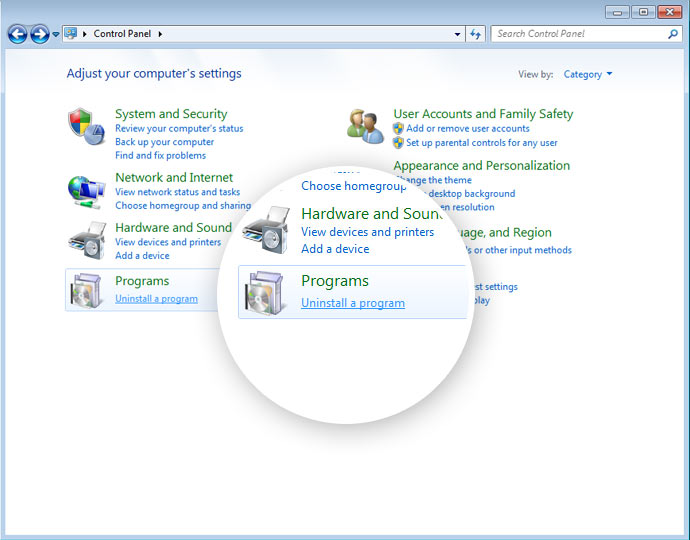
1. Programs: Not Using It – Uninstall It

Computer Repair Tip - Programs Not Using It – Uninstall ItNew PCs come with pre-installed programs, and the chances are you’re not going to use them, and they slow your computer down from day one, and they keep adding to it. Often referred to as bloatware, crapware, junkware, and is often self-advertising for whoever you purchase your computer.
It may be a joint effort between the big box store and a software company, co-op advertising. Old computers can accrue these over time. Many of these you will never use, and many of them are running in the background constantly without you being aware of them. They are slowing your computer down.

To remove this bloatware, either the day you buy your computer or afterward, follow these steps: Start>Control Panel>Programs and Features. Then scroll down the list, then uninstall the ones you won’t use. There are software programs that can help you choose which ones are practical for you.

Computer Repair Tip - Temporary Delete

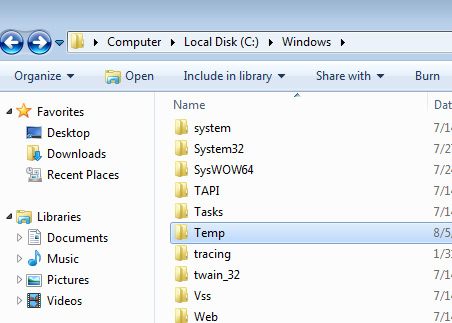
2. Temporary: Delete

Every time you surf the Internet, history remains on your computer. When anything is installed on your computer, a lot of unneeded “trash” stays and takes up space and slows down your computer. To get rid of that “packaging,” follow these steps: My Computer>Main Drive>Windows>Temp then right-click on the temp folder, go to options and choose Details. Once you have finished this, select all files older than today and press delete. Next – empty the Recycle Bin!

3. The Drive: Solid and Strong

If your computer is taking forever to turn on, boot up, the hard drive could be the problem. Because there are a lot of moving elements, it takes them longer to get moving. Change to flash memory and it will flash read the data faster, getting your computer booted up more quickly.

4. Storage: Increase It

Whether cleaned and tidy, you maintain your computer, the hard drive will still get full and slow down your computer, especially if you do a lot of media and video recording. Buy a 1TB mega storage drive for those recordings and free up space on your computer.

Computer Repair Tip - Start-Up Delete Unnecessary Ones

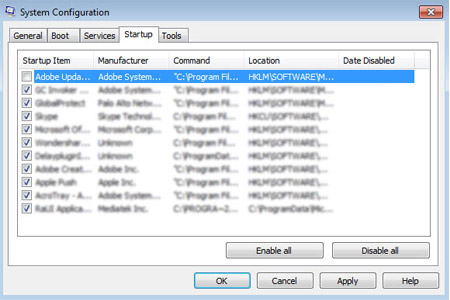
5. Start-Up: Delete Unnecessary Ones

Every time you turn on your computer, it has automatic start programs. If you don’t use them every day, there is no need to start up automatically. Clean those you don’t use out with these steps: Start>type RUN> type MSConfig in box>Click “startup” tab” and uncheck the ones that aren’t necessary for your daily operations. Leave the antivirus one alone.

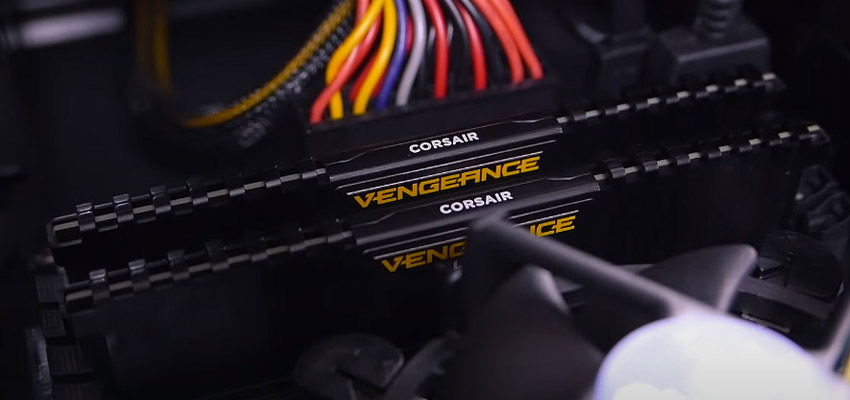
6. RAM: Increase It

Do you use several applications simultaneously, like your email, an internet browser, and Word? Does your computer hesitate when going from one to the other? You can upgrade the RAM for cheap and fix this problem.

Computer Repair - RAM Increase

7. Defrag: Run Disk Defragment

It sounds scary, but it isn’t. It is an easy way to optimize the efficiency of your hard drive. Follow these steps: My Computer>right-click on the hard drive>select Properties>Tools>Defragment Now.

8. Disk: Run a Clean-Up

Your computer can benefit from a spring cleaning with the following steps:
Start>All Programs>Accessories> System Tools>Disk Cleanup

9. Dust: Dust and Vacuum

You need to dust and vacuum your computer regularly. Computers suck up a lot of dust through the cooling fan and clog the airflow. A computer runs its best when it runs cold, so that airflow needs to be clear to keep your Computer or Laptop from overheating and slowing it down.

Turn your computer off and wait for thirty minutes. Using your household vacuum on the lowest setting and being incredibly careful, suck out the dust inside your computer. Another option is canned air to blow out dust once a week.

10. New Computer: Buy a new one

If your computer is of age and getting old, it may be time to buy a new one. Today, the hottest thing going is tablets, so computers and their components, desktops, and laptops are cheaper than they were just a few years ago.

आ गया दुनिया का पहला ऐसा लैपटॉप, जिसमें है डुअल स्क्रीन


Acemagic X1 लैपटॉप: एक विस्तृत जानकारी


Acemagic X1 लैपटॉप बाजार में एक नया नाम है, लेकिन इसकी विशिष्ट विशेषताओं और आकर्षक डिजाइन ने इसे कई लोगों के लिए एक दिलचस्प विकल्प बना दिया है। इस ब्लॉग पोस्ट में, हम Acemagic X1 लैपटॉप की प्रमुख विशेषताओं, प्रदर्शन, और अन्य महत्वपूर्ण पहलुओं पर गहराई से चर्चा करेंगे।

डिजाइन और बिल्ड क्वालिटी

Acemagic X1 का डिजाइन आधुनिक और न्यूनतम है। इसका पतला बेज़ल डिस्प्ले और मेटल बॉडी इसे एक प्रीमियम लुक देते हैं। लैपटॉप काफी हल्का और पोर्टेबल है, जिससे इसे आसानी से कहीं भी ले जाया जा सकता है। हालांकि, बिल्ड क्वालिटी के बारे में अधिक जानकारी के लिए हमें वास्तविक उपयोगकर्ताओं की समीक्षाओं का इंतजार करना होगा।

प्रदर्शन

Acemagic X1 में एक शक्तिशाली प्रोसेसर और पर्याप्त रैम दी गई है, जो दैनिक कार्यों, मल्टीटास्किंग और यहां तक ​​कि हल्के गेमिंग के लिए भी पर्याप्त है। ग्राफिक्स कार्ड भी ठीक-ठाक है, लेकिन गहन ग्राफिक्स वाले गेमों के लिए यह पर्याप्त नहीं हो सकता। स्टोरेज विकल्पों में SSD और HDD दोनों शामिल हैं, जो उपयोगकर्ताओं को अपनी आवश्यकताओं के अनुसार स्टोरेज चुनने की अनुमति देते हैं।

डिस्प्ले

Acemagic X1 में एक जीवंत और रंगीन डिस्प्ले है, जो वीडियो देखने और फोटो एडिटिंग के लिए अच्छा है। डिस्प्ले का रिज़ॉल्यूशन और अन्य तकनीकी विवरण अभी तक पूरी तरह से स्पष्ट नहीं हैं, लेकिन यह उम्मीद की जाती है कि यह इस श्रेणी के अन्य लैपटॉपों के बराबर होगा।

बैटरी लाइफ

बैटरी लाइफ एक महत्वपूर्ण कारक है, खासकर जब आप एक पोर्टेबल डिवाइस की तलाश में होते हैं। Acemagic X1 में एक अच्छी बैटरी लाइफ होने का दावा किया गया है, लेकिन वास्तविक दुनिया में इसका प्रदर्शन अलग हो सकता है। बैटरी लाइफ उपयोग के पैटर्न पर निर्भर करती है, जैसे कि स्क्रीन की चमक, चल रहे एप्लिकेशन और अन्य कारक।

कनेक्टिविटी

Acemagic X1 में सभी आवश्यक पोर्ट और कनेक्टिविटी विकल्प शामिल हैं, जैसे कि USB-C, USB-A, HDMI, और एक हेडफोन जैक। वाई-फाई और ब्लूटूथ कनेक्टिविटी भी उपलब्ध है।

कीबोर्ड और ट्रैकपैड

कीबोर्ड और ट्रैकपैड का उपयोग करने का अनुभव व्यक्तिगत पसंद पर निर्भर करता है। अधिकांश उपयोगकर्ता कीबोर्ड को आरामदायक पाते हैं, लेकिन ट्रैकपैड के बारे में कुछ शिकायतें हो सकती हैं।

सॉफ्टवेयर और फीचर्स

Acemagic X1 आमतौर पर विंडोज ऑपरेटिंग सिस्टम के साथ आता है। कुछ मॉडलों में प्री-इंस्टॉल किए गए कुछ अतिरिक्त सॉफ्टवेयर भी हो सकते हैं।

कीमत

Acemagic X1 की कीमत अन्य ब्रांडों के समान कॉन्फ़िगरेशन वाले लैपटॉप की तुलना में थोड़ी कम हो सकती है। यह उन लोगों के लिए एक आकर्षक विकल्प बनाता है जो एक बजट-अनुकूल लैपटॉप की तलाश में हैं।

निष्कर्ष

Acemagic X1 एक आकर्षक और किफायती लैपटॉप है, जो दैनिक उपयोग के लिए उपयुक्त है। हालांकि, यह उच्च-अंत गेमिंग या वीडियो एडिटिंग जैसे अधिक मांग वाले कार्यों के लिए सबसे अच्छा विकल्प नहीं हो सकता है। यदि आप एक बजट पर एक नया लैपटॉप खरीदने की योजना बना रहे हैं, तो Acemagic X1 निश्चित रूप से विचार करने लायक है।

कृपया ध्यान दें: यह समीक्षा सामान्य जानकारी प्रदान करती है और यह विशिष्ट मॉडल या कॉन्फ़िगरेशन पर लागू नहीं हो सकती है। खरीदने से पहले, आपको हमेशा एक विस्तृत उत्पाद विवरण और उपयोगकर्ता समीक्षा पढ़नी चाहिए।

अधिक जानकारी के लिए, आप निम्नलिखित कार्यों को कर सकते हैं:

  • ऑनलाइन समीक्षाएं पढ़ें: विभिन्न वेबसाइटों और फोरम पर Acemagic X1 के बारे में उपयोगकर्ता की समीक्षा पढ़ें।
  • तुलना करें: Acemagic X1 को अन्य ब्रांडों के समान कॉन्फ़िगरेशन वाले लैपटॉप के साथ तुलना करें।
  • दुकान पर जाकर देखें: यदि संभव हो, तो किसी स्थानीय दुकान पर जाकर लैपटॉप को व्यक्तिगत रूप से देखें और उसका परीक्षण करें।

अतिरिक्त प्रश्न:

  • आप Acemagic X1 के बारे में और क्या जानना चाहते हैं?
  • आप किन विशेषताओं को सबसे अधिक महत्वपूर्ण मानते हैं?
  • आपका बजट क्या है?

मुझे उम्मीद है कि यह जानकारी आपके लिए उपयोगी होगी।

Tuesday, January 28, 2025

Ransomware: Understanding the Threat

 Ransomware is a type of malicious software (malware) that encrypts a victim's files, making them inaccessible. The attackers then demand a ransom payment, typically in cryptocurrency, to provide the decryption key that will restore access to the files.   


इस पोस्ट को हिन्दी मे पढ़ने के लिए यहा क्लिक करे 

Here's a breakdown:                                                                    

  • How it works:
    • Infection: Ransomware can infiltrate through various means, such as:
      • Phishing emails with malicious attachments or links  
      • Exploiting software vulnerabilities  
      • Infected websites or downloads  
    • Encryption: Once inside the system, the ransomware encrypts critical files, such as documents, photos, and databases.  
    • Ransom Note: A message appears on the victim's screen demanding a ransom payment, often with a countdown timer to increase pressure.  
    • Decryption (if paid): If the victim pays the ransom, the attackers may or may not provide the decryption key to unlock the files.  

Types of Ransomware:

  • Crypto-ransomware: The most common type, which encrypts files and demands a ransom for the decryption key.  
  • Locker ransomware: Locks the victim out of their device entirely, demanding payment to regain access.  
  • Data wiper ransomware: Deletes or overwrites files without the possibility of recovery.

Impact of Ransomware:

  • Data Loss: Irreversible loss of critical data, including personal, financial, and business information.  
  • Disruption: Business operations can be severely disrupted, leading to financial losses and reputational damage.  
  • Stress and Anxiety: Victims experience significant stress and anxiety due to the loss of data and the fear of financial repercussions.  

Prevention and Mitigation:

  • Regular Backups: Maintain regular backups of important data on external drives or cloud services.  
  • Strong Passwords: Use strong, unique passwords for all accounts.  
  • Software Updates: Keep operating systems and software updated with the latest security patches.  
  • Antivirus and Anti-malware Software: Use reliable security software to detect and block ransomware attacks.  
  • Employee Training: Educate employees about phishing scams and the dangers of clicking on suspicious links or opening attachments.  

Disclaimer: Paying the ransom is not always guaranteed to recover the files, and it encourages cybercriminals.  

Ransomware is a serious threat, and it's crucial to take proactive steps to protect yourself and your organization.


हार्ड डिस्क को पार्टीशन करना: क्या यह सही है?

 हाँ, हार्ड डिस्क को पार्टीशन करना एक सामान्य और उपयोगी प्रक्रिया है। यह आपके कंप्यूटर के डेटा को बेहतर तरीके से व्यवस्थित करने और प्रबंधित करने में मदद करता है।

पार्टीशन क्या होता है?

हार्ड डिस्क को पार्टीशन करना मतलब उसे कई अलग-अलग हिस्सों में बांटना। हर पार्टीशन को एक अलग ड्राइव की तरह माना जाता है (जैसे C:, D: आदि)।

पार्टीशन करने के फायदे:

  • डेटा का संगठन: आप अपने ऑपरेटिंग सिस्टम, प्रोग्राम्स और व्यक्तिगत डेटा को अलग-अलग पार्टीशन में रख सकते हैं। इससे आपके डेटा को ढूंढना और प्रबंधित करना आसान हो जाता है।
  • सुरक्षा: आप अपने ऑपरेटिंग सिस्टम और व्यक्तिगत डेटा को अलग-अलग पार्टीशन में रखकर उन्हें सुरक्षित कर सकते हैं। अगर किसी पार्टीशन में कोई समस्या होती है तो दूसरे पार्टीशन पर कोई असर नहीं पड़ेगा।
  • बहुत से ऑपरेटिंग सिस्टम: आप एक ही हार्ड डिस्क पर कई अलग-अलग ऑपरेटिंग सिस्टम इंस्टॉल कर सकते हैं।
  • डेटा बैकअप: आप एक पार्टीशन को बैकअप के लिए अलग रख सकते हैं।
  • प्रदर्शन: कुछ मामलों में, पार्टीशनिंग से प्रदर्शन में सुधार हो सकता है।

पार्टीशन करने के नुकसान:

  • जटिलता: पार्टीशनिंग एक थोड़ी जटिल प्रक्रिया हो सकती है। अगर आप गलती से पार्टीशन को हटा देते हैं या फॉर्मेट कर देते हैं तो आपका डेटा खो सकता है।
  • ओवरहेड: पार्टीशन टेबल बनाने के लिए थोड़ी सी डिस्क स्पेस की आवश्यकता होती है।

कब करना चाहिए पार्टीशन?

  • जब आप एक नई हार्ड डिस्क खरीदते हैं।
  • जब आप अपने कंप्यूटर पर कई ऑपरेटिंग सिस्टम इंस्टॉल करना चाहते हैं।
  • जब आप अपने डेटा को बेहतर तरीके से व्यवस्थित करना चाहते हैं।
  • जब आप अपने ऑपरेटिंग सिस्टम और व्यक्तिगत डेटा को अलग रखना चाहते हैं।

पार्टीशन कैसे करें?

आप Windows के डिस्क मैनेजमेंट टूल या किसी थर्ड-पार्टी पार्टीशनिंग सॉफ्टवेयर का उपयोग करके पार्टीशन बना सकते हैं।

ध्यान दें: पार्टीशनिंग करने से पहले हमेशा अपने डेटा का बैकअप ले लें।

निष्कर्ष: हार्ड डिस्क को पार्टीशन करना आपके कंप्यूटर के लिए फायदेमंद हो सकता है। लेकिन पार्टीशनिंग करने से पहले आपको इसके फायदों और नुकसानों को ध्यान में रखना चाहिए।

अगर आपको पार्टीशनिंग के बारे में अधिक जानकारी चाहिए तो आप ऑनलाइन कई ट्यूटोरियल देख सकते हैं।

क्या आप जानना चाहते हैं कि Windows में पार्टीशन कैसे बनाया जाता है?

हार्ड डिस्क या SSD ड्राइव: कौन सा है बेहतर?

 आज के समय में कंप्यूटरों में डेटा को स्टोर करने के लिए दो मुख्य प्रकार के स्टोरेज डिवाइस का उपयोग किया जाता है: हार्ड डिस्क ड्राइव (HDD) और सॉलिड स्टेट ड्राइव (SSD)। दोनों के अपने-अपने फायदे और नुकसान हैं। आइए जानते हैं कि किस स्थिति में कौन सा विकल्प आपके लिए बेहतर होगा।

हार्ड डिस्क ड्राइव (HDD)


  • कैसे काम करता है: HDD में एक घूमने वाली प्लेट होती है जिस पर डेटा को मैग्नेटिक रूप से स्टोर किया जाता है। एक रीड/राइट हेड इस प्लेट पर डेटा को पढ़ता और लिखता है।
  • फायदे:
    • कम कीमत: HDD, SSD की तुलना में आमतौर पर सस्ते होते हैं, खासकर बड़ी क्षमता वाले।
    • बड़ी क्षमता: HDD, SSD की तुलना में अधिक क्षमता प्रदान करते हैं।
  • नुकसान:
    • धीमी गति: HDD, SSD की तुलना में काफी धीमे होते हैं।
    • शोर: HDD में घूमने वाले भाग होने के कारण ये शोर करते हैं।
    • विश्वसनीयता: HDD, SSD की तुलना में कम विश्वसनीय होते हैं।

सॉलिड स्टेट ड्राइव (SSD)


  • कैसे काम करता है: SSD में कोई चलने वाले भाग नहीं होते हैं। यह फ्लैश मेमोरी का उपयोग करके डेटा को स्टोर करता है।
  • फायदे:
    • तेज़ गति: SSD, HDD की तुलना में बहुत तेज़ होते हैं।
    • शांत: SSD में कोई शोर नहीं होता है।
    • विश्वसनीयता: SSD, HDD की तुलना में अधिक विश्वसनीय होते हैं।
    • ऊर्जा दक्षता: SSD, HDD की तुलना में कम ऊर्जा का उपयोग करते हैं।
  • नुकसान:
    • उच्च कीमत: SSD, HDD की तुलना में अधिक महंगे होते हैं।
    • सीमित क्षमता: उच्च क्षमता वाले SSD अभी भी महंगे हैं।

कौन सा है बेहतर?

  • किसके लिए चुनें HDD:
    • यदि आपके लिए स्टोरेज क्षमता और कीमत महत्वपूर्ण है।
    • यदि आप बड़ी फाइलें स्टोर करते हैं जैसे कि वीडियो या गेम्स।
  • किसके लिए चुनें SSD:
    • यदि आपके लिए गति और प्रदर्शन महत्वपूर्ण है।
    • यदि आप अपने कंप्यूटर का उपयोग दैनिक कार्यों जैसे वेब ब्राउज़िंग, दस्तावेज़ संपादन आदि के लिए करते हैं।
    • यदि आप लैपटॉप या अन्य पोर्टेबल डिवाइस का उपयोग करते हैं।

निष्कर्ष

आपके लिए कौन सा विकल्प बेहतर है यह आपके बजट, आवश्यकताओं और प्राथमिकताओं पर निर्भर करता है। यदि आप उच्च प्रदर्शन चाहते हैं तो SSD एक बेहतर विकल्प है, लेकिन यदि आपके लिए कीमत और क्षमता अधिक महत्वपूर्ण है तो HDD आपके लिए बेहतर विकल्प हो सकता है।

अधिक जानकारी के लिए आप निम्नलिखित बिंदुओं पर ध्यान दे सकते हैं:

  • अपने उपयोग के अनुसार: यदि आप गेमिंग, वीडियो एडिटिंग या अन्य भारी कार्य करते हैं तो SSD आपके लिए बेहतर विकल्प होगा।
  • बजट: यदि आपका बजट कम है तो HDD आपके लिए बेहतर विकल्प हो सकता है।
  • भविष्य के लिए: SSD की कीमतें लगातार कम होती जा रही हैं, इसलिए भविष्य में SSD खरीदना एक अच्छा विकल्प हो सकता है।

अंत में, दोनों ही विकल्पों के अपने फायदे और नुकसान हैं। इसलिए, अपनी आवश्यकताओं के अनुसार सबसे अच्छा विकल्प चुनें।

यदि आपके मन में कोई और सवाल है तो पूछने में संकोच न करें।


UEFI में OS इंस्टॉल करने के क्या फायेदे है


UEFI में OS इंस्टॉल करने के फायदे

UEFI (Unified Extensible Firmware Interface) एक नया प्रकार का फर्मवेयर इंटरफेस है जो BIOS को बदलने के लिए आया है। यह आपके कंप्यूटर को अधिक सुरक्षित, तेज़ और लचीला बनाता है। जब आप UEFI मोड में ऑपरेटिंग सिस्टम (OS) इंस्टॉल करते हैं, तो आपको कई फायदे मिलते हैं:

1. तेज़ बूटिंग:

  • UEFI BIOS की तुलना में बहुत तेज़ी से बूट करता है। इससे आपका कंप्यूटर बहुत जल्दी चालू हो जाता है।

2. बेहतर सुरक्षा:

  • UEFI में कई सुरक्षा सुविधाएँ हैं जो आपके कंप्यूटर को हैकर्स से सुरक्षित रखने में मदद करती हैं।
  • इसमें Secure Boot जैसी सुविधाएँ होती हैं जो सुनिश्चित करती हैं कि केवल विश्वसनीय सॉफ़्टवेयर ही आपके कंप्यूटर पर चल सके।

3. बड़े डिस्क का समर्थन:

  • UEFI 2.2 टेराबाइट से बड़े डिस्क का समर्थन करता है जबकि BIOS केवल 2.2 टेराबाइट तक का समर्थन करता है। इससे आप बड़े स्टोरेज डिवाइस का उपयोग कर सकते हैं।

4. ग्राफिकल यूजर इंटरफेस:

  • UEFI में एक ग्राफिकल यूजर इंटरफेस होता है जो BIOS की तुलना में उपयोग करने में आसान होता है। इससे आप आसानी से अपने कंप्यूटर के सेटिंग्स को बदल सकते हैं।

5. नेटवर्क बूटिंग:

  • UEFI नेटवर्क से बूट करने की अनुमति देता है। इससे आप अपने कंप्यूटर को नेटवर्क से इंस्टॉल कर सकते हैं।

6. अधिक लचीलापन:

  • UEFI BIOS की तुलना में अधिक लचीला है। इससे आप अपने कंप्यूटर को अधिक तरीकों से कस्टमाइज़ कर सकते हैं।

7. नई तकनीकों का समर्थन:

  • UEFI नई तकनीकों जैसे कि GPT पार्टीशनिंग टेबल और Secure Boot का समर्थन करता है।

कुल मिलाकर, UEFI में OS इंस्टॉल करने से आपके कंप्यूटर का प्रदर्शन बेहतर होता है और यह अधिक सुरक्षित भी होता है।

यदि आपके पास कोई पुराना कंप्यूटर है, तो आप UEFI पर स्विच करने के लिए अपने कंप्यूटर के BIOS सेटिंग्स में जा सकते हैं।

ध्यान दें: UEFI पर स्विच करने से पहले, आपको अपनी सभी डेटा का बैकअप ले लेना चाहिए।

अगर आपके मन में कोई और सवाल है तो पूछने में संकोच न करें।

मुझे उम्मीद है कि यह जानकारी आपके लिए उपयोगी होगी।

Featured Post

Microsoft Windows में ransomware protection

  Microsoft Windows में ransomware protection Microsoft Windows में ransomware protection एक महत्वपूर्ण सुरक्षा सुविधा है जो आपके डेटा को ख...